台式电脑除尘与软硬件维护全指南 延长寿命、提升性能的实用技巧
引言
台式电脑在长期使用过程中,内部会积聚大量灰尘,不仅影响散热,还可能引发硬件故障;软件系统的冗余与配置不当也会拖慢运行速度。科学的除尘与软硬件维护,能显著延长电脑寿命并保持流畅体验。本文将从硬件除尘和软件优化两个维度,为你提供一套完整的操作指南。
一、硬件除尘:安全高效地清理机箱内部
1. 准备工作
- 断电并拔掉电源线:确保完全断电,避免触电或损坏元件。
- 准备工具:十字螺丝刀、软毛刷、气吹(或压缩空气罐)、防静电手环(可选)、无水酒精和棉签(用于清理顽固污渍)。
- 选择环境:在开阔、通风处操作,避免灰尘二次污染。
2. 分步除尘
- 打开机箱侧板:卸下螺丝,轻取侧板,注意不要拉扯内部线缆。
- 重点清理区域:
- CPU散热器与风扇:用软毛刷扫去扇叶和鳍片上的灰尘,气吹吹净。若灰尘板结,可拆卸风扇单独清理。
- 显卡散热器:同样方法清理风扇与散热鳍片。
- 电源风扇:用气吹从外部向内吹,或拆开电源外壳(需谨慎,避免损坏元件)。
- 机箱风扇与进出风口:清理防尘网和风扇叶片。
- 主板表面:用软毛刷轻扫,气吹配合清理插槽和接口。
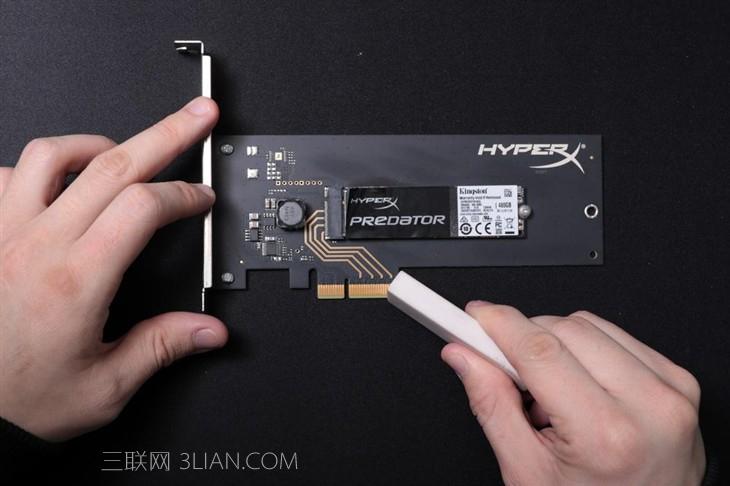
- 内存与显卡金手指:用橡皮擦轻轻擦拭金手指,去除氧化层(注意不要用手直接触摸)。
- 清理完毕后:检查所有连接线是否牢固,风扇是否能自由转动,然后装回侧板。
3. 注意事项
- 避免使用嘴吹,以免唾液造成短路。
- 气吹使用时保持一定距离,防止气流过强损坏扇叶。
- 不要用湿布擦拭电路板,如需清洁可用无水酒精棉签。
- 建议每3~6个月除尘一次,灰尘大的环境缩短周期。
二、软件维护:让系统保持轻盈高效
1. 系统垃圾清理
- 使用系统自带工具:Windows的“磁盘清理”和“存储感知”可清除临时文件、回收站内容和旧更新。
- 第三方清理工具:如CCleaner,但需注意捆绑软件,选择可信版本。
- 手动清理:删除下载文件夹中的无用文件,清空浏览器缓存。
2. 启动项与后台进程管理
- 任务管理器→“启动”选项卡,禁用不必要的开机自启程序。
- 使用Autoruns(微软官方工具)深入管理启动项、服务和计划任务。
- 定期检查任务管理器中的高占用进程,关闭无用后台应用。
3. 驱动与系统更新
- 通过设备管理器或厂商官网更新显卡、声卡、网卡驱动,避免使用第三方驱动软件。
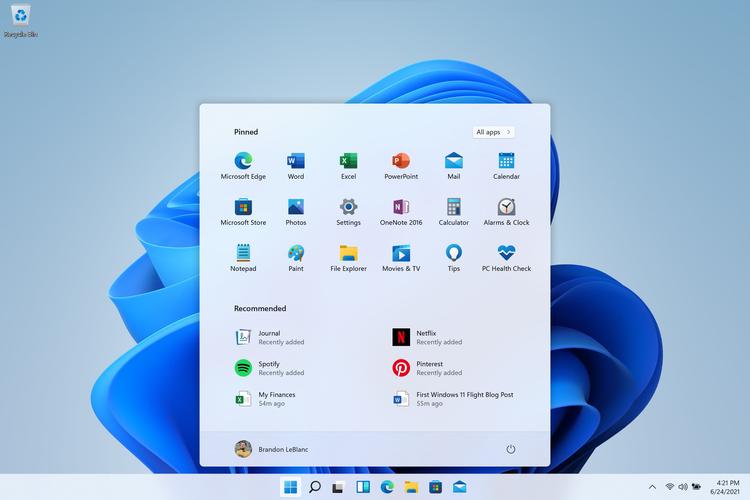
- 开启Windows自动更新,及时安装安全补丁和功能更新,但可选择合适时间重启。
4. 磁盘健康与碎片整理
- 对机械硬盘定期进行碎片整理(Windows优化驱动器),固态硬盘则无需碎片整理,但需确保TRIM开启。
- 使用CrystalDiskInfo等工具监控硬盘健康状态,及时发现坏道预警。
5. 杀毒与安全防护
- 启用Windows Defender并保持病毒库更新,或安装轻量级杀毒软件。
- 定期进行全盘扫描,避免下载不明来源的软件。
三、软硬件协同优化建议
1. 散热与性能平衡
- 除尘后检查散热硅脂:若CPU温度仍偏高,可考虑更换硅脂(一般2~3年一次)。
- 使用HWMonitor等软件监控温度,确保待机与负载温度在合理范围(CPU待机30~50℃,负载70℃以下为佳)。
2. 硬件升级优先级
- 若电脑使用超过5年,优先考虑加装固态硬盘(SSD)作为系统盘,速度提升立竿见影。
- 内存不足时增加内存条,注意主板兼容性。
- 显卡升级需考虑电源功率和机箱空间。
3. 系统重装与备份
- 当系统卡顿严重且软件优化无效时,可备份数据后重装系统,选择官方纯净镜像。
- 定期使用文件历史记录或第三方工具(如傲梅轻松备份)备份重要数据。
##
台式电脑的除尘与软硬件维护是一项需要耐心和细心的日常工作。通过定期硬件清洁保障散热,配合科学的软件管理,你的电脑将持久稳定地陪伴你的工作与娱乐。养成良好习惯,让维护成为举手之劳,避免小问题累积成大故障。
如若转载,请注明出处:http://www.qknswcs.com/product/29.html
更新时间:2026-11-01 07:15:59